让 Edge 也能"读"网页——我做了个网页智能助手

我就是想偷个懒:让我读得少一点,让 AI 替我先扫一遍。
一、起因:每天打开几十个网页,脑子装不下
最近这段时间,我每天的工作流基本是这样的:
- 早上:打开若干个 GitHub 项目页面,看 README,挑值得 star 的
- 上午:刷一波掘金、知乎的技术文章,关掉一堆标签页,记不住
- 中午:看几个新闻页面,吃饭回来又得重看一遍
- 下午:电商页面查产品参数、博客页面学新概念
问题来了:我看着看着就不知道看到哪了。上次看到一半的东西,这次想继续看,又得从头翻。
后来我意识到——我不是在”找信息”,我是在”被信息淹没”。
二、想过几种解法
第一种:用现成的 AI 工具(比如 ChatGPT、豆包)。
问题:得复制粘贴 URL + 手动整理问题,流程多一步。
第二种:用浏览器的”稍后读”功能(Pocket、Raindrop)。
问题:攒一堆”以后再看”的东西,最后都没看。
第三种:自己搓一个浏览器扩展,按一下就让 AI 读。
问题:要学 Chrome Extension 开发。但是——我有 Claude Code。
于是选了第三种。
三、成品长啥样
我给它起名 “网页智能助手”(edge-webpilot),装在 Edge 浏览器上,按一下图标:
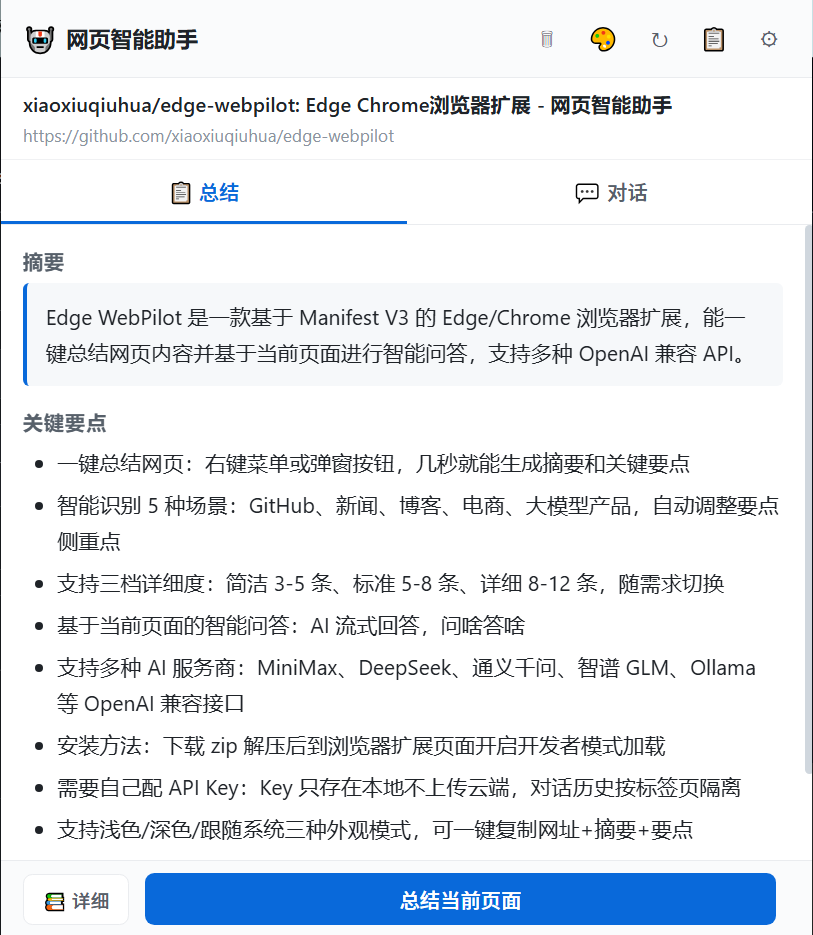
它就一个弹窗,两个 Tab:
📋 总结 Tab
打开任意一个网页,按一下**”总结当前页面”**,几秒后弹窗里出现:
- 摘要(一两句话讲清楚整篇在说什么)
- 关键要点(3-12 条,看你怎么设)
- 元信息(分类、难度、情感、标签)
- 一键复制(带网址,方便贴到笔记里)
更狠的是——它会自己识别页面类型:
| 页面类型 | 提取的要点侧重 |
|---|---|
| GitHub 项目 | 能做什么、怎么装、怎么用 |
| 新闻 | 何时/何地/何人/何事 |
| 技术博客 | 核心概念、方法、经验 |
| 电商 | 产品特点、价格、规格 |
| 大模型产品页 | 模型能力、价格、调用方法 |
比如打开 ComfyUI 的 GitHub 页面,总结出来的要点直接是:
- 用节点连线(像画流程图一样)就能拼出复杂的 AI 生成流程,不用写代码
- 支持 SD、Flux、Hunyuan、Wan 等几十种图片、视频、3D、音频生成模型
- 既支持开源模型,也支持通过 API 节点调用闭源付费模型
- 支持 Windows、Linux、macOS,兼容 NVIDIA、AMD、Intel、苹果芯片和昇腾 NPU
- ……
重点:这些是大白话,没读过原文的人也能看明白。
💬 对话 Tab
弹窗切到”对话” Tab,直接问问题,AI 基于当前页面正文回答:
- “这篇文章讲了什么?”
- “作者的核心观点是什么?”
- “用 3 句话总结给一个 10 岁小孩听”
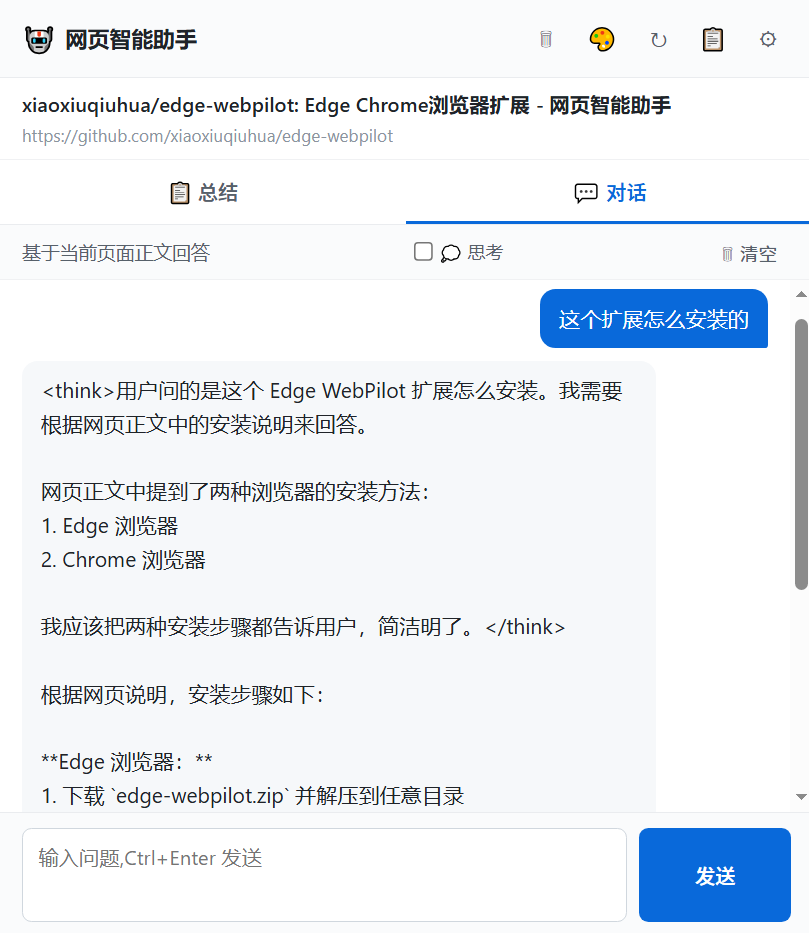
回答是流式的(一个字一个字冒出来),不用干等。
而且对话历史关掉弹窗不丢——下次再开同一个页面,对话还在。
四、装一下试试
1. 下载
v1.0.5 edge-webpilot.zip(约 53KB)
2. 解压
解压到任意目录(建议 D:\Tools\ 或桌面)。
3. 加载到 Edge
1 | 1. 地址栏输入 edge://extensions/ 回车 |
Chrome 也能装,步骤一样,只是入口是 chrome://extensions/。
4. 配置 API Key
首次使用要配 API——扩展本身不内置 AI 引擎,要接 OpenAI 兼容的 API。
我默认接的是 MiniMax(国内友好),你也可以换成 DeepSeek、通义千问、智谱、Ollama 都行。
1 | 1. 点工具栏的 🤖 网页智能助手 |
5. 开始用
打开任意文章 → 点 🤖 → 点”总结当前页面” → 几秒后看到摘要。
五、详细度怎么调
一键切换:弹窗底栏左边有个 📚 简洁 按钮,点一下循环切:
- 📚 简洁(3-5 条,每条 10-30 字)
- 📚 标准(5-8 条,每条 20-45 字)
- 📚 详细(8-12 条,每条 30-60 字,大白话)
短文章建议用”简洁”,长文章/技术文档切”详细”读得舒服。
选择会记住,下次打开还是你设的那档。
六、它跑在哪些模型上
支持的(预设里已经填好):
| 服务商 | 适合 |
|---|---|
| MiniMax | 国内友好,中文好 |
| DeepSeek | 便宜,新人有免费额度 |
| 通义千问 | 阿里云,中文优秀 |
| 智谱 GLM | 有免费额度 |
| Ollama 本地 | 完全免费,本地跑 |
只要是 OpenAI 兼容的 API,理论上都能用。
七、安全 & 隐私
- API Key 只存在本地(
chrome.storage.local),不上传云端 - 对话历史按 tab 隔离,关掉 tab 就清空
- 唯一对外的网络请求:你配置的服务商的 API
- 不会偷偷收集你访问的页面
八、一些踩过的坑
记录下来免得别人也踩:
- 图标 16px 糊了:浏览器把 256×256 缩到 16×16 显示会糊。改用
generate-icons.html按目标尺寸渲染。 - JSON 解析失败:默认 prompt 强制模型输出 JSON,但有些模型(如通义千问、Ollama)不支持
response_format: json_object,要用正则兜底解析。 - 失败的用户消息要回滚:流式对话失败时,要回滚掉那条用户问题,不然下次打开看到一条孤零零的问题没有回答。
- API Key 不要存 sync:之前用
chrome.storage.sync会跨设备同步,敏感数据不该这样。
九、最后
说到底,这就是个给自己用的小工具——省掉每天”复制 URL、打开 AI、贴 URL、问问题、读答案”这一套流程。
如果你也有同样的”网页看不过来”的困扰,欢迎装一个试试。
有问题或者想加功能(比如导出会话历史、批量总结多个页面),评论区告诉我。
附:
- 项目主页:https://github.com/xiaoxiuqiuhua/edge-webpilot
- 当前版本:v1.0.5
- 浏览器要求:Edge 88+ 或 Chrome 88+
- 标题: 让 Edge 也能"读"网页——我做了个网页智能助手
- 作者: 小华
- 创建于 : 2026-06-28 22:00:00
- 更新于 : 2026-06-29 15:32:16
- 链接: https://blog.billnas.cn/2026/06/28/2026-06-30-edge-webpilot/
- 版权声明: 本文章采用 CC BY-NC-SA 4.0 进行许可。